

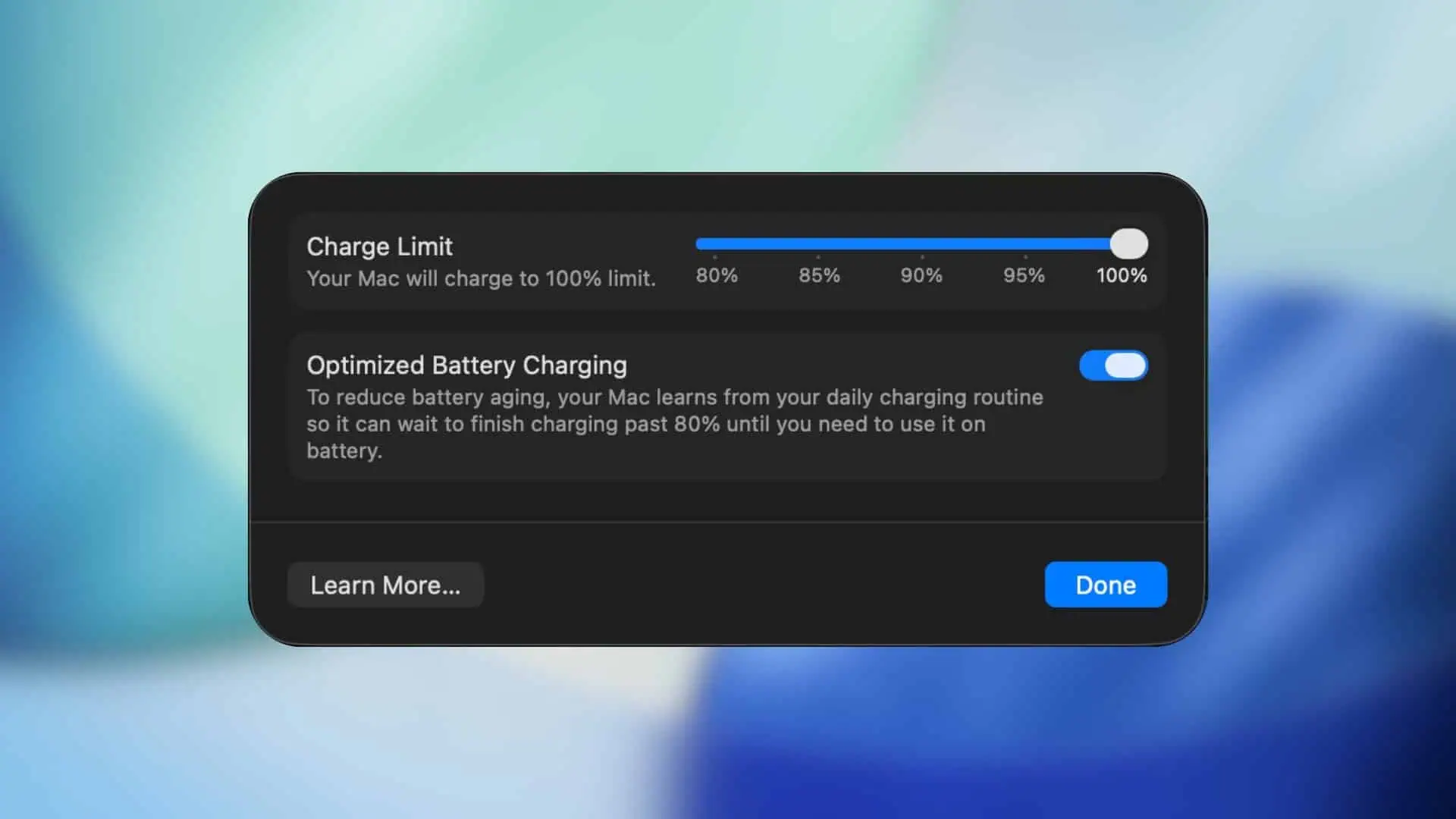
🔋 MacOS 26.4 sjell 3 funksione të reja për baterinë në Mac – ja si t’i përdorësh
MacOS 26.4 është përditësimi më i fundit i softuerit për Mac, dhe përveç emoji-ve të reja dhe opsionit Compact Tab Bar në Safari, versioni i ri sjell edhe tre funksione të reja që lidhen me baterinë. Ja si mund t’i përdorësh ato.
1: Charge Limit
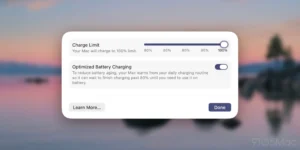
Bateritë degradojnë me kalimin e kohës. Për këtë arsye, vitet e fundit Apple prezantoi funksionin “Charge Limit” në iPhone, i cili të lejon të vendosësh një kufi maksimal nën 100%, duke ndihmuar në zgjatjen e jetëgjatësisë së baterisë.
Me macOS 26.4, funksioni Charge Limit vjen tashmë edhe në Mac.
Funksionin Charge Limit mund ta gjesh duke hapur System Settings ⇾ Battery, dhe më pas duke klikuar simbolin “i”pranë opsionit “Charging”.
Sipas dokumentit zyrtar të Apple:
Përdor Charge Limit për të vendosur një kufi se çfarë konsideron Mac-i yt si karikim të plotë. Mac-u do të karikohet deri disa përqindje pranë kufirit të vendosur, më pas do të ndalojë karikimin dhe do të shfaqë “Charged to [%] Limit” në menunë e statusit të baterisë. Nëse niveli i baterisë bie më shumë se 5% ndërkohë që është i lidhur me energji, karikimi rifillon dhe arrin sërish pranë kufirit të caktuar.
Apple të lejon të vendosësh nivelin maksimal të karikimit të MacBook-ut nga 80% deri në 100%.
Edhe pse është e vështirë të përcaktohet saktësisht sa ndikim ka Charge Limit në jetëgjatësinë e baterisë, ideja kryesore është që një kufi më i ulët i karikimit ndihmon në ruajtjen e një baterie më të shëndetshme me kalimin e kohës.
2: ‘Slow Charger indicator
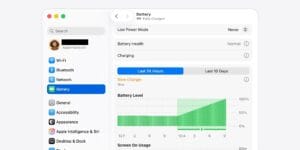
Një tjetër funksion i ri në macOS 26.4, që gjendet te System Settings ⇾ Battery, është treguesi “Slow Charger”(Karikues i Ngadaltë).
Në thelb, nëse MacBook-u yt është i lidhur me një karikues që ofron shpejtësi karikimi më të ulët se zakonisht, Mac-u do të të njoftojë për këtë. Mesazhi “Slow Charger” shfaqet si në menunë e statusit të baterisë, ashtu edhe brenda System Settings.
Nëse shfaqet ky mesazh dhe dëshiron të rregullosh problemin e karikimit, do të duhet të marrësh një karikues të ri për të përfituar nga shpejtësitë e përmirësuara.
Apple ka një dokument zyrtar mbështetës që përshkruan fuqinë minimale të rekomanduar të karikimit për çdo Mac. Për Mac-të më të fundit, këto janë rekomandimet:
MacBook Neo: 20W USB-C Power Adapter dhe kabllo USB-C për karikim
MacBook Air: Apple 30W USB-C Power Adapter (vetëm 13-inch), 35W Dual USB-C Port Power Adapter, 67W USB-C Power Adapter, ose 70W USB-C Power Adapter me kabllo USB-C në MagSafe 3
14-inch MacBook Pro: Apple 67W, 70W, ose 96W USB-C Power Adapter me kabllo USB-C në MagSafe 3
16-inch MacBook Pro: Apple 140W USB-C Power Adapter me kabllo USB-C në MagSafe 3
3: Automate your battery’s Charge Limit with Shortcuts

Funksioni “Charge Limit” është i ri në macOS 26.4, por Apple ka ofruar gjithashtu një mënyrë për të ndryshuar kufirin e baterisë së Mac-ut përmes aplikacionit Shortcuts.
Në Shortcuts në macOS 26.4, ka një veprim të ri të quajtur “Set Battery Charge Limit” që mund ta përdorësh lehtësisht.
Nëse je i njohur pak me Shortcuts, e di që ka shumë mënyra për ta përdorur këtë veprim të ri:
Mund të krijosh shortcuts me një veprim të vetëm që ndryshon Charge Limit, për shembull me një kombinim tastash të personalizuar.
Mund ta integrosh “Set Battery Charge Limit” në shortcus më komplekse me shumë hapa.
Ky veprim është veçanërisht i fuqishëm kur e automatizon. Aplikacioni Shortcuts në Mac ka shtuar së fundmi tab-in Automation, që ka qenë i disponueshëm në iPhone dhe iPad prej vitesh.
Me tab-in Automation, mund të vendosësh që Charge Limit të përditësohet automatikisht bazuar në triggere të ndryshme, si p.sh. ora e ditës.